
YouTubeのショート動画・Shortsタブを非表示にする方法
調べものをするつもりでYouTubeを開いたのに、気づけばショート動画を10分めくっていた。開くたびに同じことが起きるなら、あなたの集中力が足りないわけではありません。縦にスクロールする動画が、そう作られているだけです。
YouTubeの設定だけで、Shortsを消し続けられますか
消せます。ただし、消せるのは並んだあとです。1本ずつ「興味なし」を選んでも、次に開いたときには別のShortsが同じ場所にいます。
Shortsに出会わずに済む方法は2つです。並ぶたびに手で消していくか、最初から並ばない画面でYouTubeを開くか。このページは後者を説明します。
なぜ、10分めくってしまうのか
通常の動画には終わりがあります。再生が終わった数秒のあいだに、次を見るかどうかを考える時間が生まれる。ショート動画には、その数秒がありません。指を上に動かせば、考える前に次が始まっています。
入口もひとつではありません。ホームには棚ごと差し込まれ、画面下のShortsタブからも入れる。片方を避けても、もう片方で出会います。
見るのをやめられないのではなく、やめる場所がない。それだけの話です。
スクリーンタイムを試した方もいるでしょう。あれはYouTubeを開ける時間を区切るもので、開いている間に何が並ぶかは変わりません。アプリごと消した方もいるかもしれません。その場合は、登録チャンネルの新着も一緒に消えます。どちらも失敗ではありません。目的が違っただけです。
YouTubeタブを開くと、こうなります
TheSocialMediaIsMine は、YouTube を専用のブラウザで開く iOS アプリです。開いて YouTube タブを選べば、見たい動画がそのまま並んだホームが出ています。事前の設定は要りません。1画面目から、次の3つが抜けています。
- ホームや関連動画に混ざるShorts動画
- 画面下のShortsタブ
- チャンネルのコミュニティ投稿
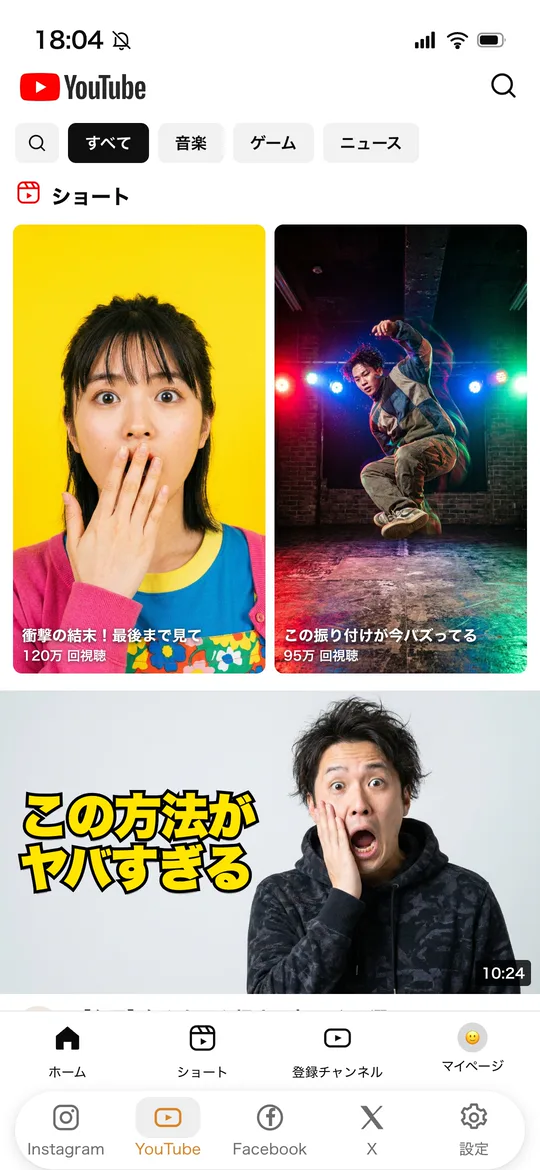
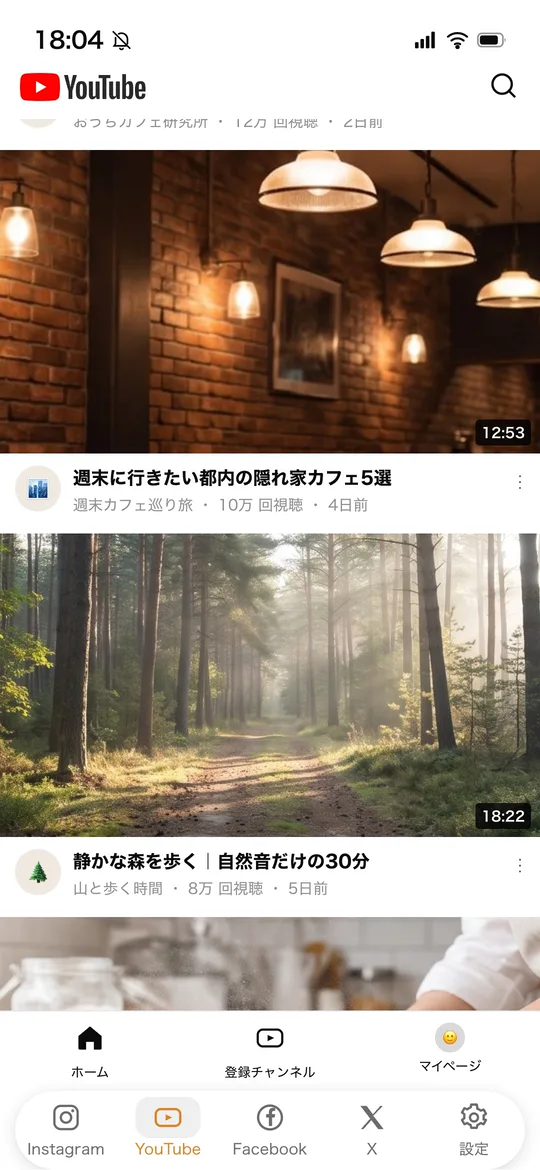
インストールした直後から、もうこの画面です。
登録チャンネルや検索まで消えませんか
消えません。次のものはそのまま使えます。
- 登録チャンネルの新着
- 検索
- 再生リストと履歴
- 通常の動画のおすすめ
見たい動画は、これまで通り探せます。消えるのは、指を上に動かすだけで次が始まる入口だけです。調べものに来たなら、調べものを終えて閉じられます。
YouTube の公式アプリも、そのまま端末に残ります。増えるのは入口ひとつ。こちらが表示しているのは YouTube の Web版です。動画を投稿したり通知を確認したりするときは公式アプリを開き、見たい動画を静かに探すときはこちらを開く。そんな使い分けができます。
設定タブの YouTube にあるスイッチをOFFにすれば、Shortsもいつも通り表示されます。画面下のタブも並べ替えられるので、ほかのSNSを外して YouTube だけを残しておけます。
使いはじめるまで
- App Store から TheSocialMediaIsMine をインストールします。
- アプリを開いて YouTube タブを選び、いつも通りログインします。
- 以降は、YouTube を見たいときにこのアプリを開くだけです。
ShortsのないYouTubeを、7日間試してみる
インストールして開けば、最初の画面から、通常の動画だけが並びます。
合わなければ7日以内に解約すれば、料金はかかりません。

月額 ¥200(税込) / いつでも解約できます / iOS 26 以降の iPhone に対応
ほかのSNSの解説
※ Instagram、YouTube、X、Facebook は各社の商標です。本アプリは各社と提携・承認されたものではありません。